放入文件夹
将一个文件夹拖到软件任意位置,或点击按钮选择。
给你的 Mac,一点新个性
选一款喜欢的图标,拖入文件夹,一键更换。先用免费图标,喜欢更多款式再升级。
使用免费图标无需购买,文件夹内的文件保持原样。
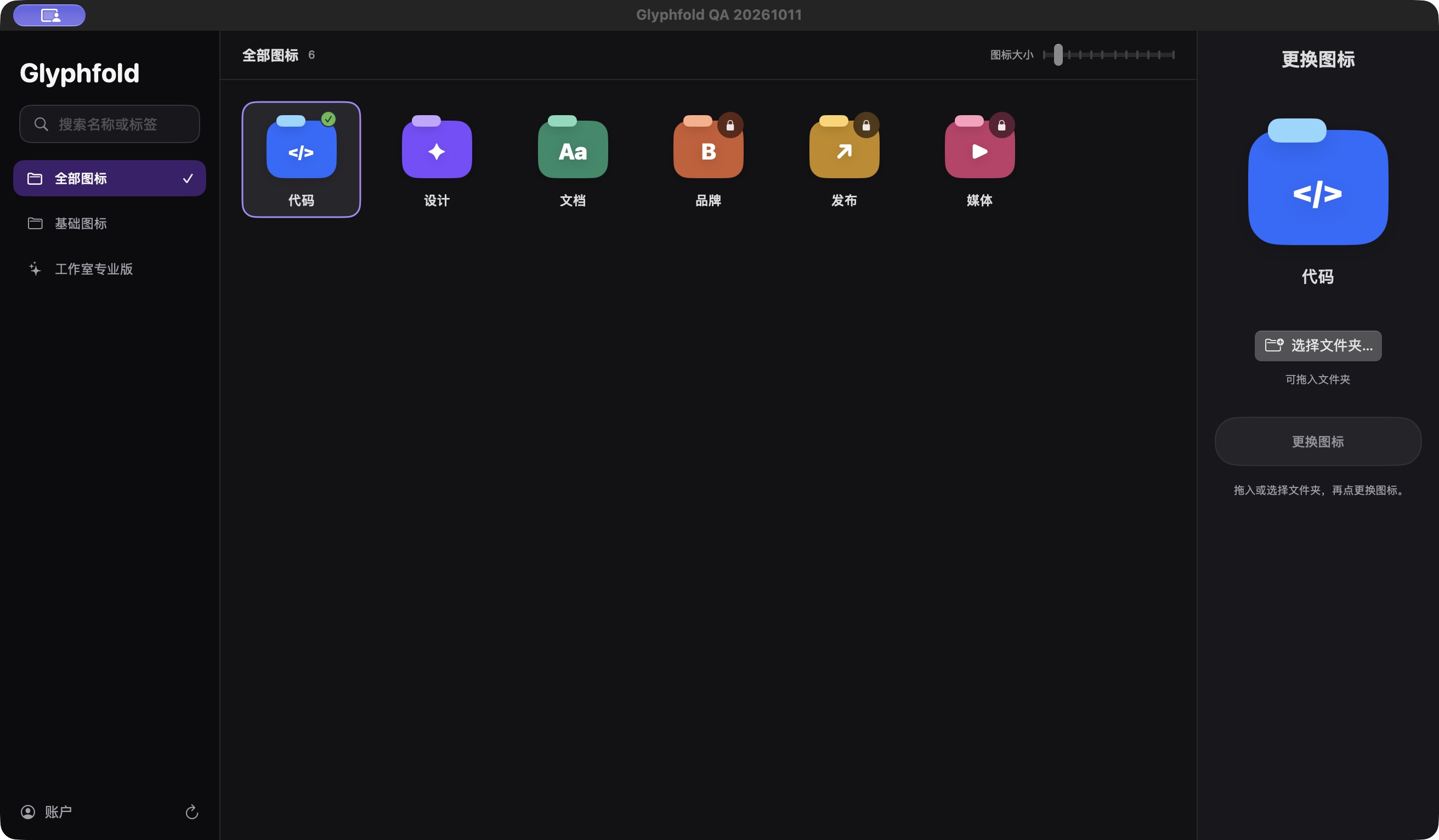
适用于 macOS 13 或更新版本。先选图标或先选文件夹都可以。
页面功能加载后会显示正式下载状态,下载无需付款。
下载与语言切换功能尚未加载,请刷新页面;若浏览器禁用了脚本,请启用后重试。
Download and language controls have not loaded. Reload this page, or enable JavaScript if it is disabled.
为一个简单动作而设计
将一个文件夹拖到软件任意位置,或点击按钮选择。
浏览图标库,按喜好调节大小。也可以先选图标,再放入文件夹。
在访达中看到新图标,文件仍在原来的文件夹里。
看看实际操作
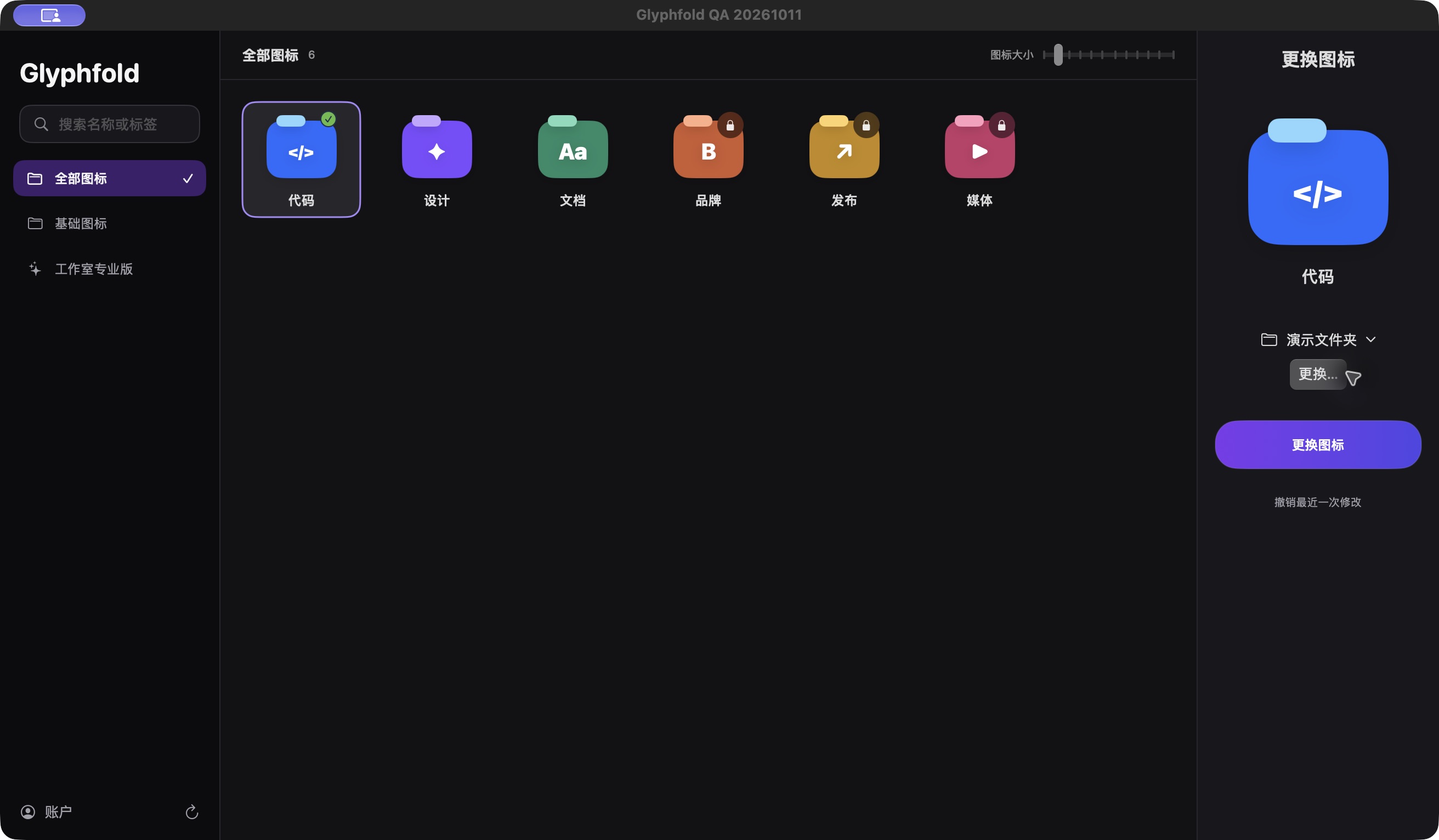
本地测试版真实截图,使用示例图标与独立测试文件夹。这是分步图文演示,不是视频。
选好文件夹和图标,点击更换图标。
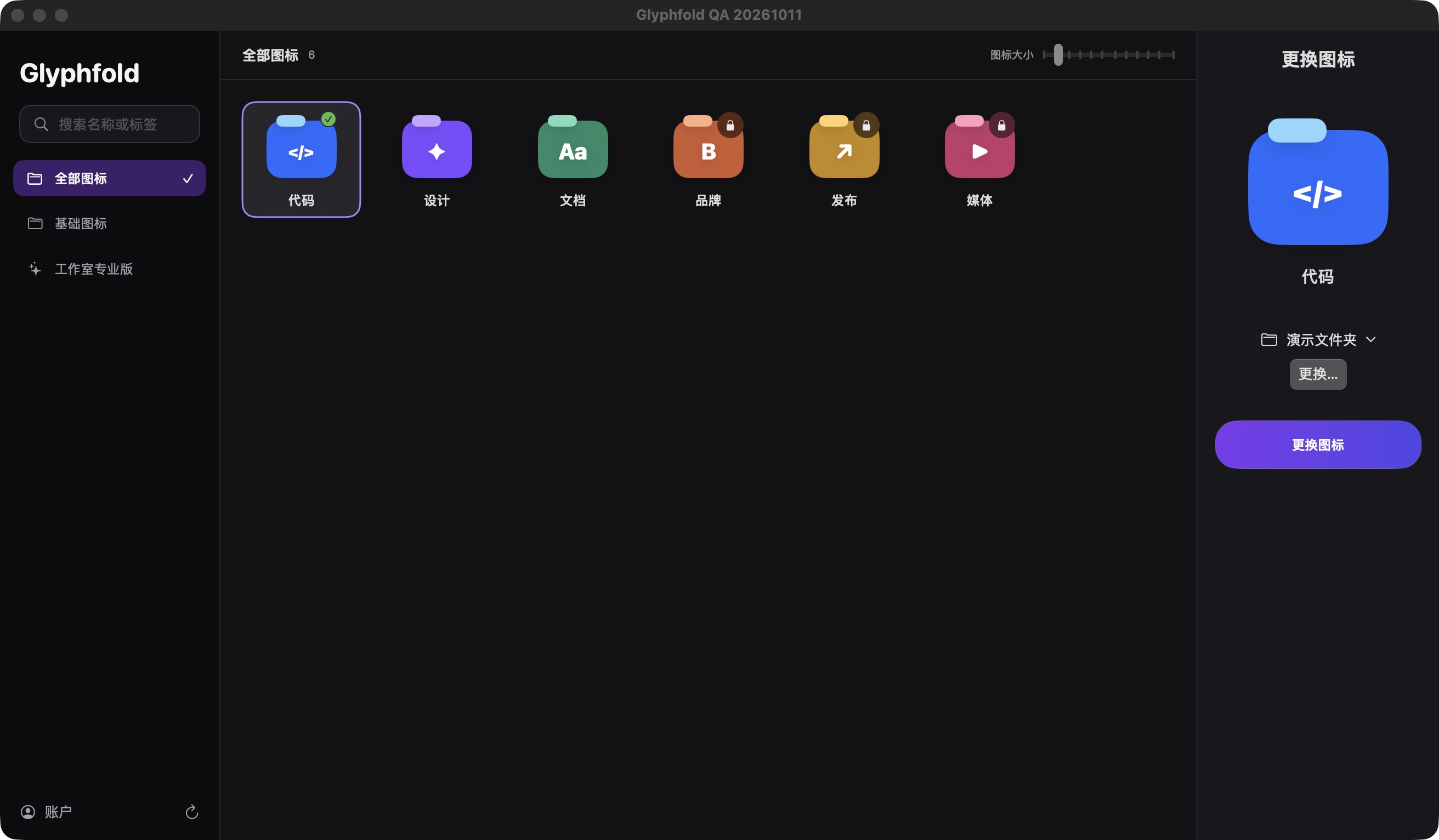
应用完成后,可直接恢复原貌或撤销最近一次修改。
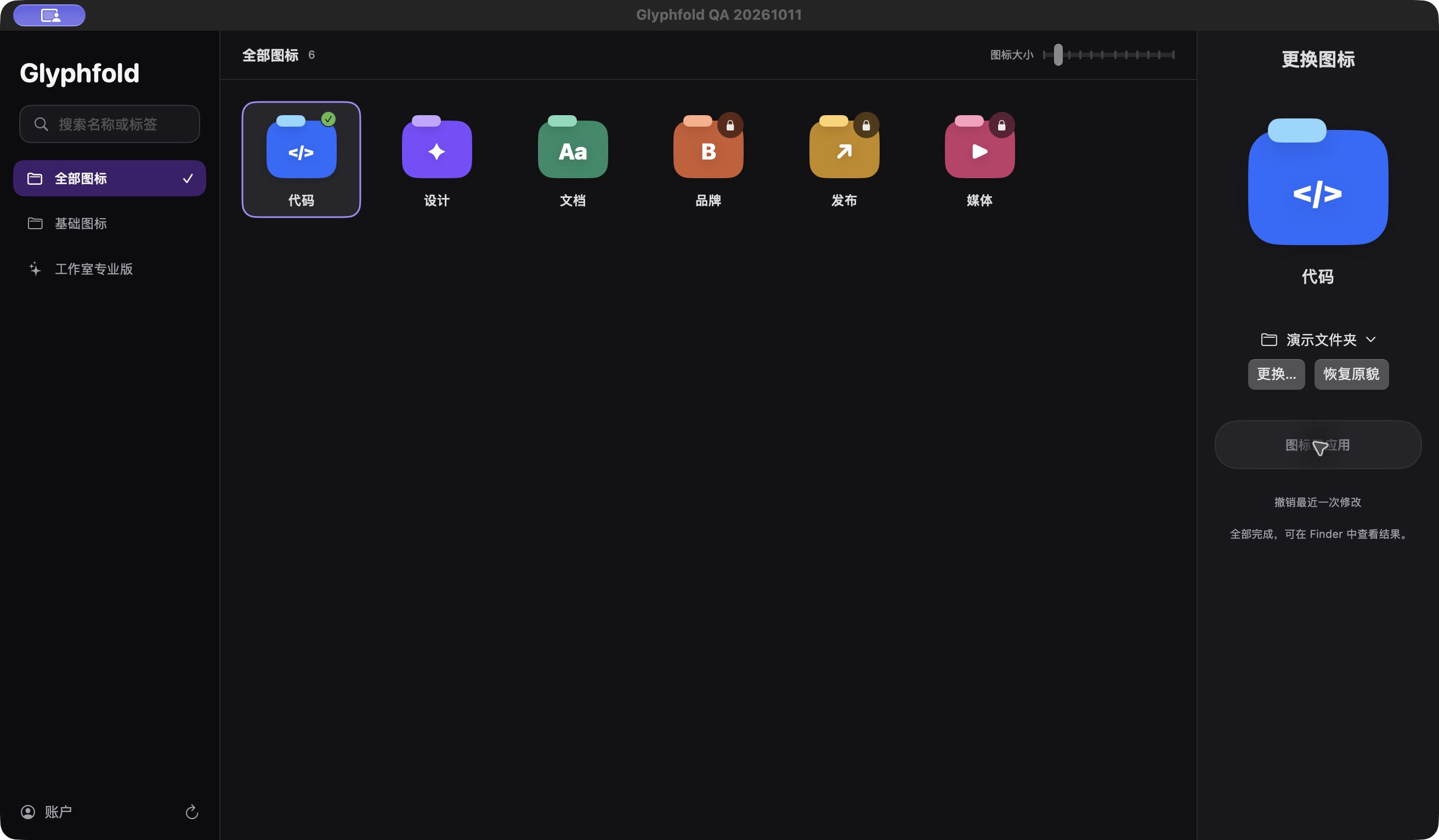
恢复系统默认图标后,也可以撤销这次恢复。
按自己的需要选择
计划价格对应购买时提供的专业版图标库。未来新增内容与价格范围将在正式发布前另行说明。
正式购买开放后,可在软件内升级,由 Paddle(支付平台)处理付款。付款前核对币种、税费和最终金额,可用付款方式以结账页为准。
不需要。先体验免费图标,购买专业版由你决定。
“恢复原貌”恢复系统默认图标;“撤销”恢复最近一次操作前的图标。
正式购买开放后,从 Glyphfold 软件内发起购买,官网版使用 Paddle 结账。请勿向客服发送银行卡资料或支付密码。
当前版本每次处理一个文件夹。拖到软件主窗口任意位置或点击“选择文件夹”即可,也支持先选图标。
Glyphfold 更改文件夹图标,不移动或重命名其中的文件。目标文件夹需要写入权限;文件夹已移动或授权失效时,请重新选择。
官网版请使用购买时的同一已验证邮箱登录,再刷新账号权益。不同商店渠道按各自恢复路径处理;仍未恢复时可联系支持。
获取账号与购买帮助 →付款确认可能需要时间,请先刷新账号权益,避免再次付款。仍未解锁时,保留订单编号并联系支持,不要发送密码或银行卡资料。
获取付款帮助 →